デベロッパ名
製品ページのデベロッパ情報を確認してください。正式名称はShadow Launch Technology Limitedです。検索結果のタイトルや説明文、似たつづりだけで判断しないでください。
公式ガイド · App Store正規版の確認
Shadowrocketは買い切りの有料アプリで、App Storeのみで販売されています。購入前にアカウントのストアと正規版の情報を確認してください。価格、システム要件、購入条件はApp Storeの表示をご確認ください。
932747118アプリの購入に接続サービスは含まれません。利用するには、ユーザーがすでに所有しているサブスクリプションまたはサーバー情報が必要です。
01 / Store
中国本土のApp Storeではこのアプリを取り扱っていません。利用できるストアは、Apple IDに設定された国または地域によって決まります。
上の製品ページを開いたら、App StoreにShadowrocketの商品情報がすべて表示されるか確認してください。Webリンクのストアフロントと、デバイスでサインインしているアカウントのストア地域は別の設定です。App Storeで購入する際は、現在「メディアと購入」に使用しているアカウントが適用されます。デバイスの言語を英語に変更したり、地域の表示形式を変えたりしても、購入アカウントのストアは変更されません。
デバイスで「設定」→「Apple ID」→「メディアと購入」→「アカウントを表示」→「国または地域」を開いて確認してください。システムによっては、最初にアカウント名が表示され、その後同じアカウント画面に進みます。確認するのはストアでの購入に使うアカウントです。デバイス上部に表示されるサインイン中のアカウント名だけでは判断できません。App Storeで使っているアカウントが想定と異なる場合は、先に過去の購入記録がどのアカウントに紐づいているかを確認してください。
国または地域を変更する場合は、その画面にある変更手順を開き、Appleが表示する条件を一つずつ確認してください。アカウント残高、継続中のサブスクリプション、保留中の取引、ファミリー共有の状態、現地の支払い情報などが、変更に影響することがあります。詳しい条件はアカウント画面の案内をご確認ください。ダウンロードを試すために未確認の条件を飛ばしたり、別のストアフロントのWebページを開いただけでアカウントの地域が変更されたと判断したりしないでください。
製品ページが一時的に開けない場合は、ページの読み込みエラー、アカウントの地域に関する案内、デバイスの互換性に関する案内のどれかを確認してください。読み込みエラーならネットワーク接続を確認して再試行できます。アカウントや互換性に関する案内が表示される場合は、アカウントまたはストアの互換性欄を確認してください。このサイトのリンク先は常に同じShadowrocketのApp Store製品ページです。ストアに現在の地域では利用できないと表示される場合は、支払いを繰り返さず、まずアカウントの条件を確認してください。
02 / Verify
アプリ名の確認は第一歩です。デベロッパ名、公式アイコン、アプリIDの3点がすべて一致することを確認してください。
確認する項目
Shadow Launch Technology Limited · 932747118
製品ページのデベロッパ情報を確認してください。正式名称はShadow Launch Technology Limitedです。検索結果のタイトルや説明文、似たつづりだけで判断しないでください。
このページに掲載されている公式アイコンと照合してください。白地に青紫色の縁取りがあるロケットです。アイコンは見分ける手がかりですが、デベロッパ名とアプリIDもあわせて確認してください。
製品ページのURLにid932747118が含まれていることを確認してください。リンク内のアプリ名だけでは識別できません。数字のアプリIDを一桁ずつ照合してください。
App Storeで検索すると、同じ名前や似た名前のアプリが表示されることがあります。正式な製品ページを開き、デベロッパ名とアイコンを確認してください。それでも判別しにくい場合は、このページ上部の製品ページへのリンクからアプリIDを確認できます。検索結果の表示順や宣伝画像内の名前、似たアイコンだけで正規版と判断しないでください。購入確認画面が表示されたら、アプリ名と金額も改めて確認し、確認済みのアプリを購入することを確かめてください。
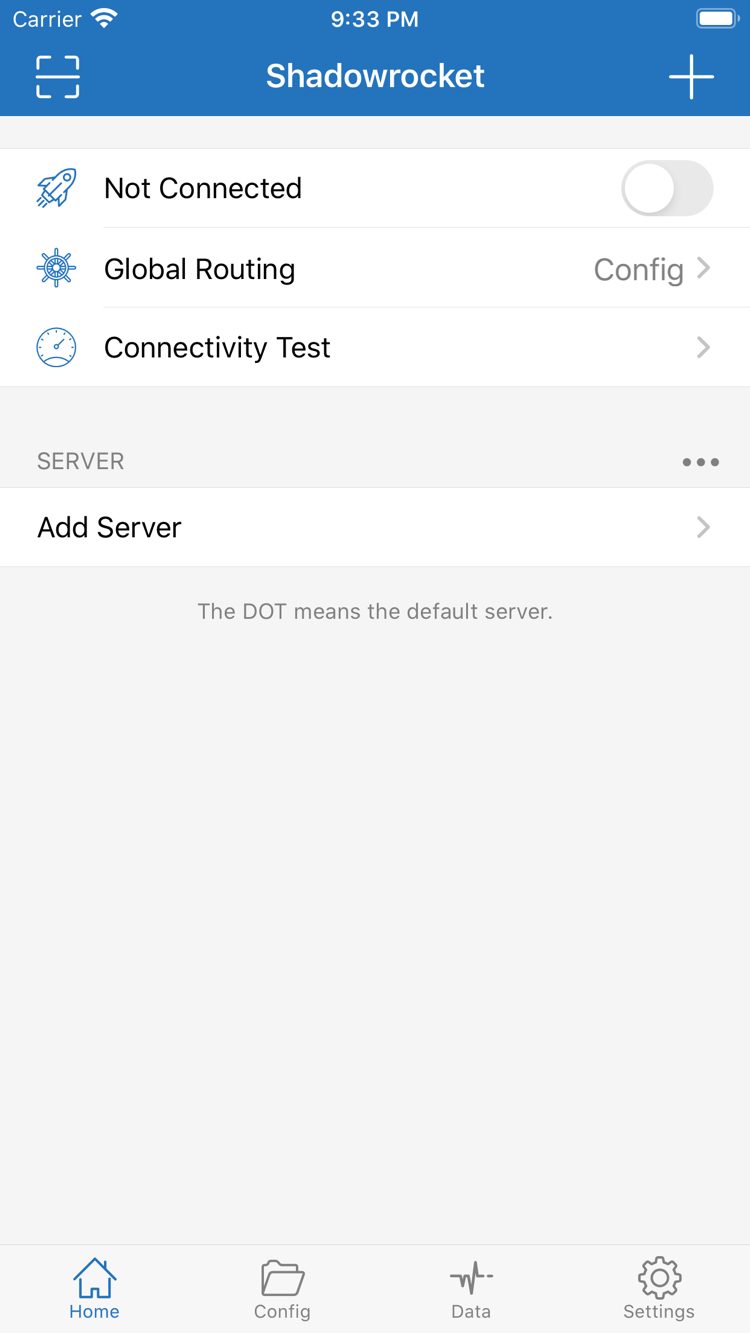
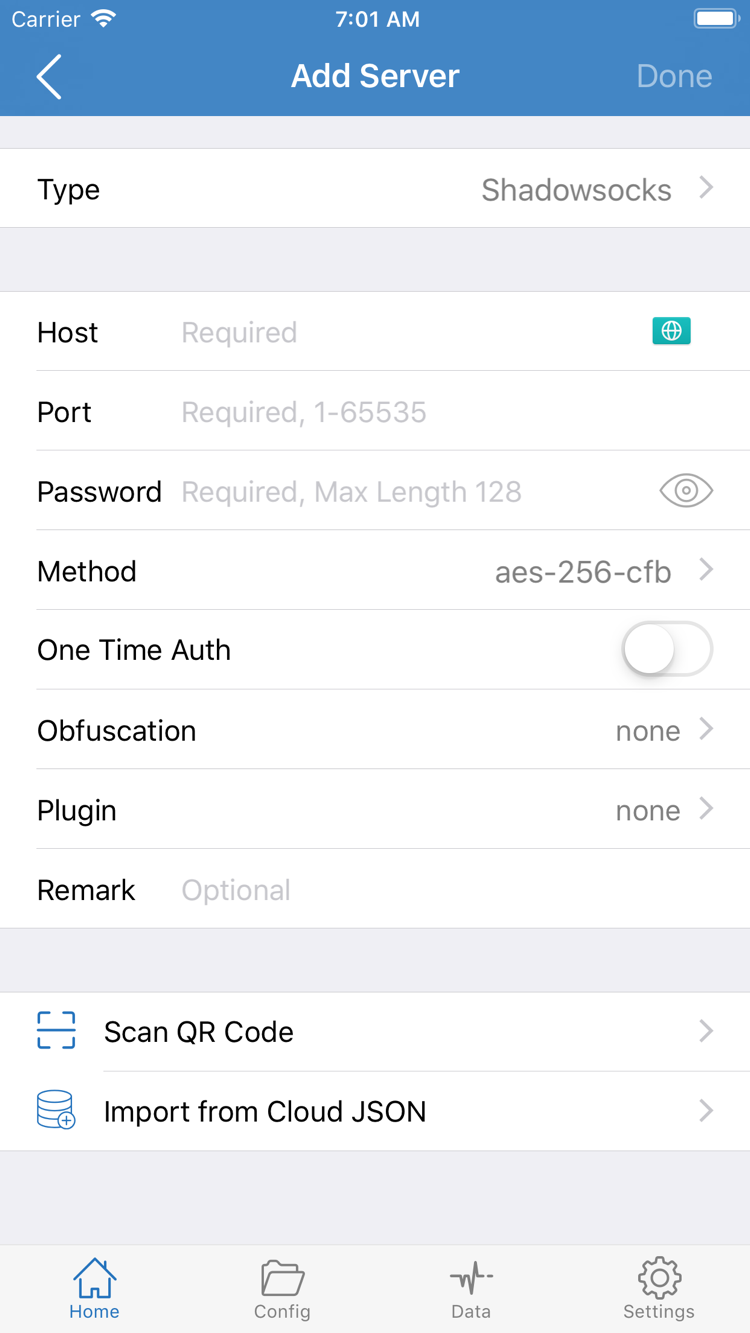
下の2枚はデベロッパがApp Storeに掲載した公式スクリーンショットです。画面上の用語や構成を確認できます。HomeにはNot Connected、Global Routing、Connectivity Test、SERVERが表示され、Add Serverではサーバーの項目を確認できます。実際のデバイスでは、システムや言語、アプリの変更により表示内容やレイアウト、項目が異なる場合があります。購入元の確認にはストアの3つの情報を使い、ボタンの位置だけで判断しないでください。
03 / iPhone
ストアの確認後に購入し、インストールが完了してからアプリ内の設定とシステムの許可を行います。
iPhoneで確認済みのApp Store製品ページを開き、価格と互換性の説明を確認してから、ストアの購入確認手順に従って本人認証を行ってください。支払いが完了したら、ダウンロードとインストールが終わるまで待ち、ホーム画面またはApp Storeの「開く」から起動します。システム要件はApp Storeの表示をご確認ください。購入前に現在のデバイスで互換性を確認し、他のデバイスにインストールできたかどうかだけで判断しないでください。
ストアで支払い方法に問題があると表示された場合は、アカウントの支払い設定を確認してください。確認後も処理中のままなら、購入履歴を確認して注文が成立しているかを確かめてから、次の操作を判断します。空き容量不足、接続の切断、ダウンロードの一時停止が発生した場合は、それぞれデバイスの空き容量とネットワークの状態を確認してください。これらはアプリ内のサーバー設定とは別の問題です。インストールが完了するまでは、サブスクリプション情報を変更する必要はありません。
初めて接続を試みる際、VPN構成の追加を許可するようシステムから求められることがあります。これはShadowrocketがシステム接続を確立するために必要な許可です。要求元のアプリを確認し、システムのダイアログを読んで案内に従ってください。構成の追加を許可しただけでは、サーバー情報が正しいことや、接続先が利用できることは確認できません。その後、自分の情報を読み込み、サーバーを選択して接続結果を確認してください。
Homeを開いたら、まずサーバー情報が正しく読み込まれているかを確認し、Global Routingを確認してください。Configは設定されたルールに従って通信を振り分けます。Proxyはプロキシ経由、Directは直接接続です。名前だけで推測せず、設定の目的に合わせて選択してください。接続スイッチをタップした後、Connectivity Testと実際のアクセス結果で状態を確認します。読み込みからモード選択、トラブルシューティングまでの手順ははじめにを、ルールの詳細はルールリファレンスをご覧ください。
04 / iPad
iPhoneとiPadでは同じApple IDの購入履歴を利用できます。設定情報は使用するデバイスで確認してください。
ShadowrocketはiPhoneとiPadに対応したユニバーサルアプリです。iPhoneで購入した場合、同じApple IDを使って対応するiPadのApp Storeで購入済みアプリを探し、再ダウンロードできます。両方のデバイスで別々に購入する必要はありません。操作前に、iPadの「メディアと購入」で購入時と同じアカウントを使用していることを確認してください。デバイスのクラウドサービスに同じアカウントでサインインしていても、ストアでの購入アカウントが同じとは限りません。
iPadは画面が大きいため、リストや項目、ナビゲーションの配置がiPhoneと異なる場合がありますが、Home、Config、Settingsなどの画面上の用語を目印にできます。チュートリアルを読む際は機能名から該当する項目を探し、スクリーンショット内のボタンの位置をそのまま当てはめないでください。サーバーを追加するときはTypeと対応する項目を確認してください。デバイスを変更しても、手元の情報にあるプロトコル、ポート、パスワードを独自に置き換えないでください。
購入履歴の復元と設定情報の復元は別の作業です。iPadにアプリをインストールできても、SERVERの一覧に正しい項目があるか、選択中の項目が想定どおりか、構成ファイルが有効になっているかを確認してください。情報が読み込まれていない場合は、ユーザーがすでに所有しているサブスクリプションまたはサーバー情報を使って再設定します。アプリが起動できることと、接続が正常に確認できたことを混同しないでください。
対象デバイスに再ダウンロードの項目が表示されない場合は、現在のアカウント、ストアの国または地域、互換性に関する案内を確認してから、元の購入履歴を確認してください。ファミリー共有が利用できるかどうかも、ストアの表示とファミリー設定をご確認ください。他のデバイスで購入済みという理由だけで、現在のアカウントも同じ条件で入手できると判断しないでください。
05 / Restore
まず元の購入履歴を確認してアプリを復元します。デバイスにアプリが戻った後、自分の接続情報も確認してください。
新しいデバイスで購入時のApple IDにサインインし、App Store → アカウント → 購入済みを開いてShadowrocketを検索し、再ダウンロードしてください。システムのバージョンによって、項目名が「アプリ」や関連する購入済みリストと表示される場合があります。アカウント画面に表示される名称をご確認ください。そのアカウントの有効な購入履歴が見つかれば、通常は追加料金なしで再ダウンロードできます。製品ページに価格が表示される場合は、購入を確定せず、アカウントと購入履歴を確認してください。
アプリを再インストールして復元できるのはクライアント本体です。サーバー、サブスクリプション、構成ファイルもすべて新しいデバイスに戻ったと決めつけないでください。Homeを開き、まずSERVERに項目がそろっているか確認します。自分の情報がない場合は、手元にある情報を使って再度読み込みます。バックアップがある場合も、内容と入手元を確認してから、現在有効なConfig、Global Routing、デフォルトサーバーを確認し、最後に接続を試してください。
デバイスを変更しても、サーバー情報の更新は必要です。既存のアドレス、ポート、認証情報、サブスクリプションの内容が変わっている場合は、ユーザーが現在所有している情報に合わせて更新してください。構成を保存・移行する際は、パスワードやアクセス認証情報が含まれている可能性に注意してください。内容をそのまま公開したり、個人情報を含むスクリーンショットを一般的な不具合報告に使ったりしないでください。トラブルシューティングでは、エラー表示と操作の段階を記録すると、何度も再インストールするより問題を特定しやすくなります。
06 / Price
米国ストアでの参考価格は$2.99です。実際の支払額は、現在のApp Store製品ページと購入確認画面をご確認ください。
Shadowrocketのクライアント利用権は買い切りで、月額の利用料はありません。ストアによって現地通貨で価格が表示され、金額や税金の表示、支払い条件も異なる場合があります。米国ストアの参考価格を他のストアでの支払額とみなさないでください。支払いを確定する前に、現在のデバイスでアプリ名、通貨、価格、使用するアカウントを確認してください。このページでは固定為替レートでの換算は行わず、参考価格が今後も変わらないことを保証するものではありません。
この違いを理解すると、初回利用の準備手順が明確になります。まずApp Storeでクライアントを購入・インストールし、次に自分がすでに所有している接続情報を用意して、最後にアプリ内で読み込みと接続確認を行います。支払いが完了したのはアプリの購入手続きです。Homeにサーバーが追加されていない場合や、情報に誤りがある場合、クライアントが自動的に接続を確立するわけではありません。この場合は設定を確認し、アプリを再購入しないでください。
アプリのアップデートはApp Storeから行います。デバイスのストア設定で自動アップデートを管理するか、アカウントのアップデート一覧から手動で確認してください。アップデート内容とシステムの互換性はストアページで確認し、このページの情報から特定のバージョンを推測しないでください。アプリのアップデート、Subscribeの内容の更新、Configの切り替えはそれぞれ別の操作です。最初はクライアント本体、後の2つはユーザーがすでに所有している接続情報や振り分け設定に関わるため、互いに置き換えることはできません。
このページはShadowrocketの公式ガイドとして、正規版の確認、購入、復元について説明しています。アプリの操作は初回設定の手順をご覧ください。Config、Proxy、Directの選び方はGlobal Routingとルーティングモードの説明で確認できます。ストアのアカウント、アプリの購入権、接続設定を分けて確認すると、関係のない手順を繰り返さずに済みます。
購入に関するよくある質問
問題が発生している段階を特定し、該当するアカウント、デバイス、アプリ内設定を確認してください。
まず「メディアと購入」に使用しているApple IDの国または地域を確認してください。中国本土のApp Storeではこのアプリを取り扱っていません。デバイスの言語や現在地によって、アカウントに表示されるストアが決まるわけではありません。「設定」→「Apple ID」→「メディアと購入」→「アカウントを表示」→「国または地域」で確認できます。変更できるかどうかは、アカウント画面の案内をご確認ください。
まずApp Storeに表示される案内を確認し、アカウントの国または地域、支払い方法、デバイスの互換性、空き容量、ネットワーク接続を順に確認してください。取引状況が不明な場合は購入履歴を確認し、支払いを繰り返さないでください。アカウントや請求に関する問題は、デバイス内のAppleサポート窓口からお問い合わせください。
購入時と同じApple IDを使い、App Storeの「アカウント」→「購入済み」からShadowrocketを探すと、通常は追加料金なしで再ダウンロードできます。価格が表示される場合は、購入履歴と現在のアカウントを確認してください。アプリを復元した後、ユーザーがすでに所有しているサブスクリプションまたはサーバー情報を読み込む必要があります。
ShadowrocketはiPhoneとiPadに対応したユニバーサルアプリです。同じApple IDで購入済みの場合、対応するiPadのApp Storeから購入済みアプリを再ダウンロードできます。システム要件と購入条件はApp Storeの表示をご確認ください。
同じApp Store製品ページの互換性欄には、Mac、Apple TV、Apple Visionが記載されています。対象デバイスのApp Storeで利用可能か確認してください。システム要件、購入条件、ユニバーサル購入の対象かどうかは、App Storeの表示をご確認ください。
この公式ガイドでは画面上の用語を原文のまま記載しています。まずHomeで接続状態を確認し、Add Serverからユーザーがすでに所有しているサーバー情報を追加します。次にGlobal Routingを確認し、Connectivity Testで接続をテストしてください。このページのHomeとAdd Serverの公式スクリーンショットは、項目名を照らし合わせる際に利用できます。